Hoe zet ik mijn e-reader op de juiste stand om stroom te besparen?
Hoe zet je je e-reader op de juiste stand om stroom te besparen?
De meest effectieve manier om stroom te besparen op je e-reader is het verlagen van de schermhelderheid, het inschakelen van de vliegtuigmodus en het instellen van een korte schermtime-out. E-readers verbruiken vrijwel geen stroom als het scherm stilstaat — het werkelijke energieverbruik vindt voornamelijk plaats bij het omslaan van pagina's en bij actieve draadloze verbindingen. Door een paar slimme instellingen te combineren, kun je de batterijduur verlengen van enkele weken naar soms wel twee maanden.
1. Verlaag de schermhelderheid
De achtergrondverlichting is de grootste stroomslurper op een moderne e-reader. Op een Kobo of Kindle kun je de helderheid instellen van 0 tot 100%. Overdag binnenshuis is een stand van 10 tot 20% meer dan voldoende. 's Avonds of bij weinig licht kun je zelfs naar 5% gaan zonder dat het lezen oncomfortabel wordt.
Veel e-readers hebben ook een automatische helderheidsfunctie die de verlichting aanpast aan het omgevingslicht. Dit klinkt handig, maar de sensor verbruikt zelf ook continu energie. Wil je maximaal sparen, schakel deze automatische aanpassing dan uit en stel een vaste lage helderheid in.
2. Zet de vliegtuigmodus aan
Wifi en Bluetooth zijn grote energievreters, ook als je er actief geen gebruik van maakt. Je e-reader zoekt regelmatig naar netwerken, synchroniseert je leespositie en controleert op updates — allemaal op de achtergrond.
Zet de vliegtuigmodus aan zodra je je boeken hebt gedownload. Op een Kindle doe je dit via het snelmenu (veeg omlaag vanaf de bovenkant van het scherm). Op een Kobo vind je deze optie onder Instellingen > Wifi. Door wifi uit te schakelen, kun je de batterijduur in de praktijk met 20 tot 30% verlengen.
3. Stel een korte schermtime-out in
Als je je e-reader neerlegt zonder hem uit te zetten, blijft het scherm actief. Hoewel e-ink zelf weinig stroom verbruikt in stilstand, blijft de verlichting wél aan. Stel de automatische vergrendeling in op 1 à 2 minuten. Dit voorkomt dat je apparaat onnodig uren verlicht blijft liggen.
Op een Kindle vind je deze optie onder: Instellingen > Apparaatopties > Schermtime-out. Op een Kobo ga je naar Instellingen > Energie > Slaapstand.
4. Schakel paginaknippereffecten (volledig vernieuwen) in
Dit klinkt tegenstrijdig, maar het instellen van volledige schermvernieuwing elke 1 pagina (in plaats van elke 6 of 10 pagina's) verlengt op de lange termijn de levensduur van het e-ink scherm en zorgt voor een stabiele weergave die minder correcties nodig heeft. Dit bespaart niet direct stroom per bediening, maar voorkomt dat je scherm harder moet werken om geestbeelden weg te werken.
5. Schakel onnodige functies uit
Verschillende functies slurpen ongemerkt stroom:
- Woordenboekfunctie: Gebruik hem alleen als je hem nodig hebt.
- Aanbevelingen en advertenties (op Kindle): Geef je apparaat een vaste rusttoestand door de schermbeveiliging met advertenties uit te zetten (eenmalige betaling van circa €15 bij Amazon).
- Automatisch synchroniseren: Zet dit uit als je de vliegtuigmodus gebruikt.
- Bluetooth voor audioboeken: Alleen inschakelen als je er actief gebruik van maakt.
Praktijkvoorbeeld: Kobo Libra 2
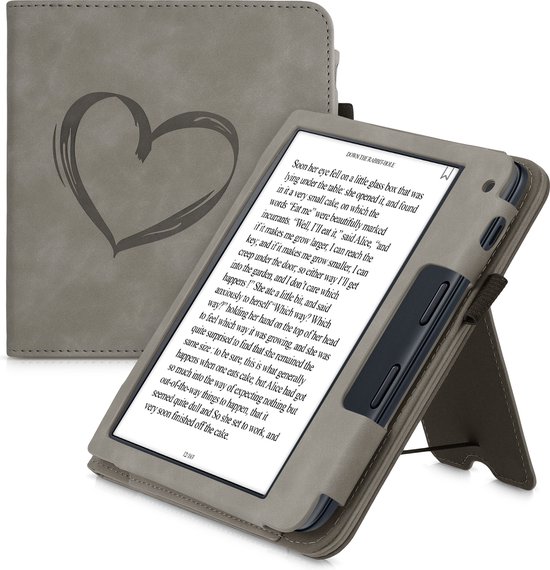
Een Kobo Libra 2 heeft een batterij van 1.200 mAh en haalt officieel zo'n 6 weken bij 30 minuten lezen per dag. Met helderheid op 10%, wifi uit en een schermtime-out van 1 minuut is in gebruikerstests een verlenging tot 9 à 10 weken bereikt. Dat is een verschil van bijna 50% extra batterijduur door puur instellingen aan te passen — zonder de hardware te wijzigen.
Samenvatting: de beste stroombespaarinstellingen
| Instelling | Aanbevolen waarde |
|---|---|
| Schermhelderheid | 5–15% |
| Wifi/Bluetooth | Uit (vliegtuigmodus) |
| Schermtime-out | 1–2 minuten |
| Automatische helderheid | Uit |
| Synchronisatie op achtergrond | Uit |
Met deze combinatie van instellingen haal je het maximale uit je e-reader en hoef je hem aanzienlijk minder vaak op te laden.