Hoe verbind je een styluspen met een tablet of e-reader?
Welk type styluspen heb je?
Voordat je iets instelt, moet je weten wat voor pen je hebt. Er zijn drie typen, en die werken allemaal anders:
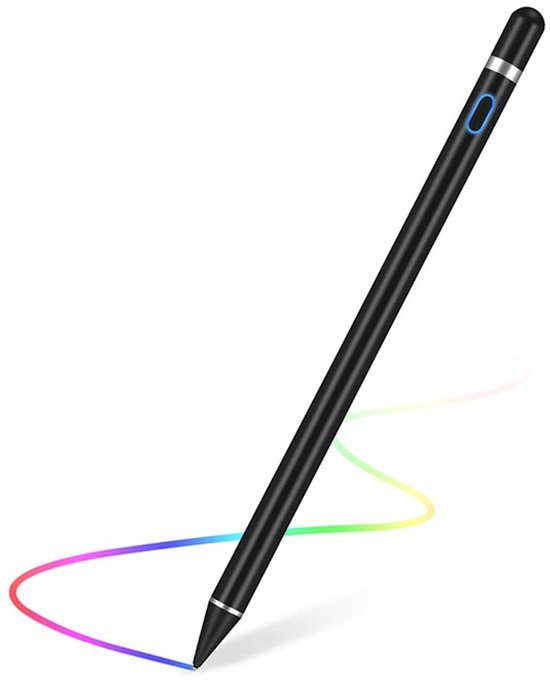
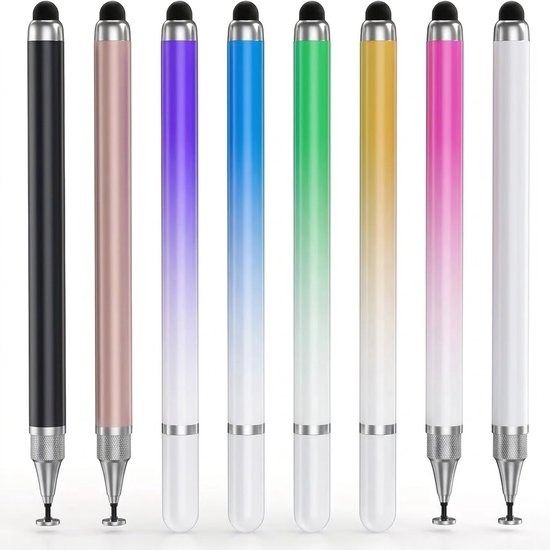
- Passieve styluspen (capacitief): Heeft geen batterij, geen Bluetooth. Je pakt hem op en schrijft gewoon. Werkt op elk touchscreen. Denk aan eenvoudige pennen zoals de Gigicial Stylus (€ 14,99) of de 2-in-1 Active Stylus Pen (€ 8,80). Ondanks de naam "active" in sommige productnamen zijn dit gewoon rubber- of vezelpunten zonder elektronische verbinding.
- Actieve styluspen zonder Bluetooth: Heeft een batterij of is oplaadbaar, maar hoeft niet gekoppeld te worden. Drukgevoeligheid en extra knoppen werken via het scherm zelf. Voorbeelden: Remax Stylus Pen (€ 24,95) en de TRANSNECT Stylus Pen voor eReader (€ 26,89).
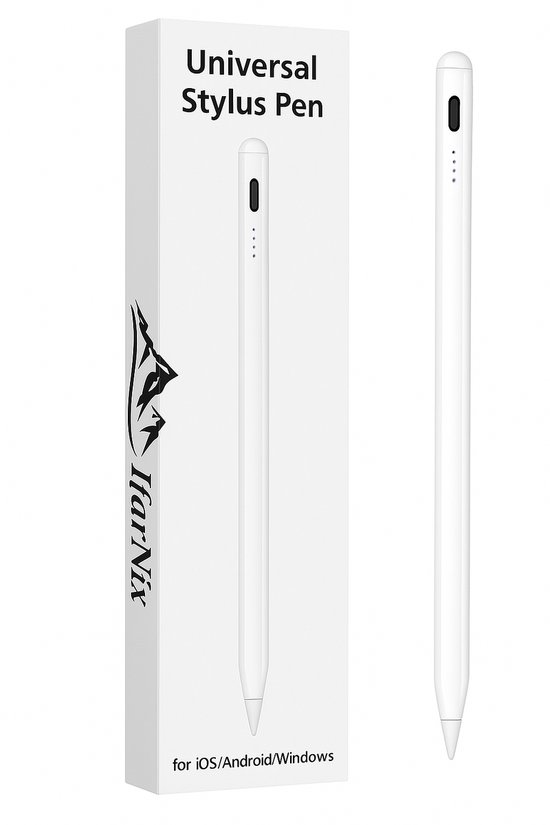
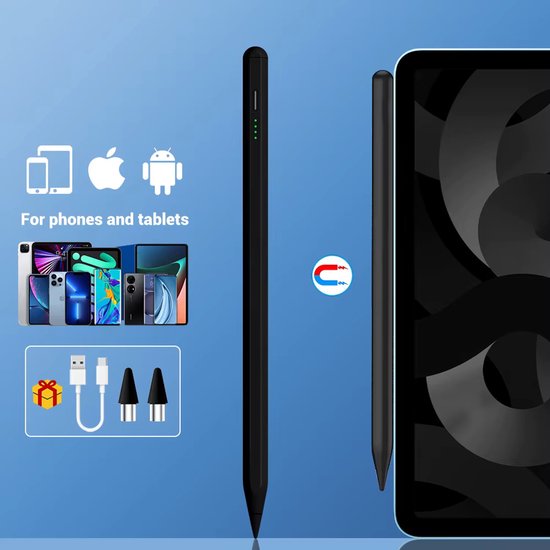
- Actieve styluspen met Bluetooth: Moet écht gekoppeld worden via Bluetooth. Pas dan werken functies als drukgevoeligheid of de wisserknop volledig. Denk aan de BOOX InkSpire (€ 99,99) of de Universele Stylus Pen voor iPad & Android (€ 24,99).
Kijk in de productomschrijving of doos of jouw pen Bluetooth heeft. Staat er niets over Bluetooth? Dan hoef je niets te koppelen en kun je direct beginnen.
Stap voor stap: passieve styluspen gebruiken
Dit is het eenvoudigste geval. Je hebt geen instellingen nodig.
- Haal de beschermkap van de punt af, als die er is.
- Zet je tablet of e-reader aan en open een app of notitie-omgeving.
- Raak het scherm aan met de punt van de pen.
- Werkt het niet direct? Controleer of je scherm een touchscreen is. Sommige oudere e-readers reageren alleen op specifieke pennen.
Let op: een passieve pen werkt niet op e-readers zonder touchscreen, zoals sommige oudere Kindle-modellen. Controleer dit vooraf.
Stap voor stap: actieve styluspen met Bluetooth koppelen
Hier gaat het vaker mis. Volg deze stappen in de juiste volgorde:
- Laad de pen op. Een lege batterij is de meest voorkomende reden dat een pen niet reageert. Sluit de pen aan via USB-C of de meegeleverde kabel en laad hem minimaal 30 minuten op voor je verder gaat.
- Zet de pen aan. Houd de aan/uit-knop ingedrukt tot het lampje knippert. Raadpleeg de handleiding als je geen knop ziet — sommige pennen gaan automatisch aan zodra je ze oppakt.
- Zet Bluetooth aan op je apparaat. Ga naar Instellingen → Bluetooth en zorg dat Bluetooth ingeschakeld is.
- Zet de pen in koppelmodus. Bij de meeste pennen doe je dit door de knop 3 tot 5 seconden ingedrukt te houden tot het lampje snel knippert. Dit geeft aan dat de pen klaar is om gevonden te worden.
- Zoek de pen in de Bluetooth-lijst. Je apparaat zoekt automatisch naar apparaten in de buurt. De pen verschijnt in de lijst, meestal met de naam van het merk of model.
- Tik op de naam van de pen om de koppeling te voltooien. Soms vraagt je apparaat om een pincode — probeer 0000 of 1234 als er geen code in de handleiding staat.
- Wacht op bevestiging. Het lampje op de pen gaat branden of knippert anders, en op je scherm verschijnt een melding dat de pen verbonden is.
De koppeling wordt onthouden. De volgende keer dat je de pen aanzet, verbindt hij automatisch met je apparaat, zolang Bluetooth aanstaat.
Pen instellen: extra functies activeren
Na het koppelen wil je controleren of alle functies werken. Dit hangt af van je apparaat:
- iPad (Apple Pencil): Ga naar Instellingen → Apple Pencil. Hier stel je in of dubbelklikken de gum activeert of van tool wisselt. Magneetfunctie werkt alleen met ondersteunde iPad-modellen.
- BOOX e-readers: Ga naar Instellingen → Stylus. Hier kun je drukgevoeligheid aanpassen en handpalmafwijzing inschakelen. Dat laatste is belangrijk: zonder handpalmafwijzing registreert het scherm je handpalm ook als invoer.
- Android-tablets: Afhankelijk van het merk vind je stijlinstellingen in Instellingen → Aanvullende functies of → Stylus. Samsung-apparaten hebben een eigen S Pen-menu.
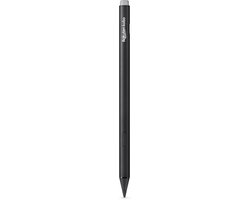
- Kobo e-readers: Kobo-apparaten zoals de Libra Colour, Sage en Elipsa herkennen specifieke pennen automatisch. Er is geen aparte instelling nodig; schrijven werkt direct in de notitieomgeving.
De pen testen
Open een teken- of notitie-app en controleer het volgende:
- Reageert de punt nauwkeurig op de plek waar je schrijft, zonder vertraging?
- Werkt drukgevoeligheid? Druk harder en kijk of de lijn dikker wordt.
- Werkt de wisser of extra knop zoals verwacht?
- Registreert het scherm je handpalm niet als je schrijft? Zo ja, schakel handpalmafwijzing in.
Schrijf een paar zinnen en teken een cirkel. Als de lijn verspringt of achterloopt, ligt dat vaak aan een lage batterij of een slechte Bluetooth-verbinding.
Wat doe je als de pen niet reageert?
Dit zijn de meest voorkomende oorzaken en oplossingen:
- Pen niet opgeladen: Laad hem op en probeer opnieuw. Sommige pennen gaan na twee weken niet-gebruik in diepe slaapstand. Houd de knop dan 10 seconden ingedrukt om hem te wekken.
- Bluetooth-verbinding verbroken: Ga naar de Bluetooth-instellingen, verwijder de pen uit de lijst en koppel hem opnieuw via de stappen hierboven.
- Verkeerd type pen voor je apparaat: Niet elke pen werkt op elk apparaat. Een capacitieve rubberpunt werkt niet op e-ink-schermen die een actieve pen vereisen, en andersom. Controleer de compatibiliteitslijst van de fabrikant.
- Beschadigde punt: Een versleten of beschadigde rubberpunt reageert minder goed. Vervang de punt als die beschikbaar is, of koop een nieuwe pen.
- Schermbeveiliging blokkeert invoer: Sommige dikke screenprotectors dempen het signaal van een actieve pen. Verwijder tijdelijk de schermbescherming om te testen of dat het probleem is. Bekijk onze schermbescherming voor modellen die compatible zijn met styluspennen.
- App ondersteunt geen styluspen: Test in een andere app. Niet alle apps zijn ontworpen voor penbediening.
Veelgemaakte fouten
Mensen gaan het vaakst de mist in op deze punten:
- Een Bluetooth-pen kopen zonder te controleren of het apparaat Bluetooth ondersteunt. Sommige e-readers hebben geen Bluetooth voor randapparatuur.
- Een goedkope universele pen verwachten te werken met drukgevoeligheid. Dat lukt alleen met pennen die specifiek voor jouw apparaat zijn gemaakt.
- De pen proberen te koppelen zonder hem eerst op te laden. Een half lege batterij zorgt voor instabiele verbindingen.
- Vergeten handpalmafwijzing in te schakelen, waardoor het scherm tijdens het schrijven alle kanten op springt.
Welke pen past bij jouw apparaat?
Heb je een e-reader zoals een Kobo Libra Colour of Kobo Elipsa, kies dan een pen die specifiek daarvoor is gemaakt, zoals de TRANSNECT Stylus Pen (€ 26,89). Voor iPad-gebruikers zijn Apple-compatibele pennen de betrouwbaarste keuze. Voor Android-tablets is een universele actieve pen zoals de Techglide Stylus Pen (€ 15,95) een goede middenweg. Wil je alleen een simpele pen om af en toe iets aan te tikken, dan voldoet een passieve pen van onder de €15 prima.
Bekijk ons volledige aanbod in de categorie styluspennen of combineer je pen met een bijpassend hoesje via hoesjes voor je tablet of e-reader.